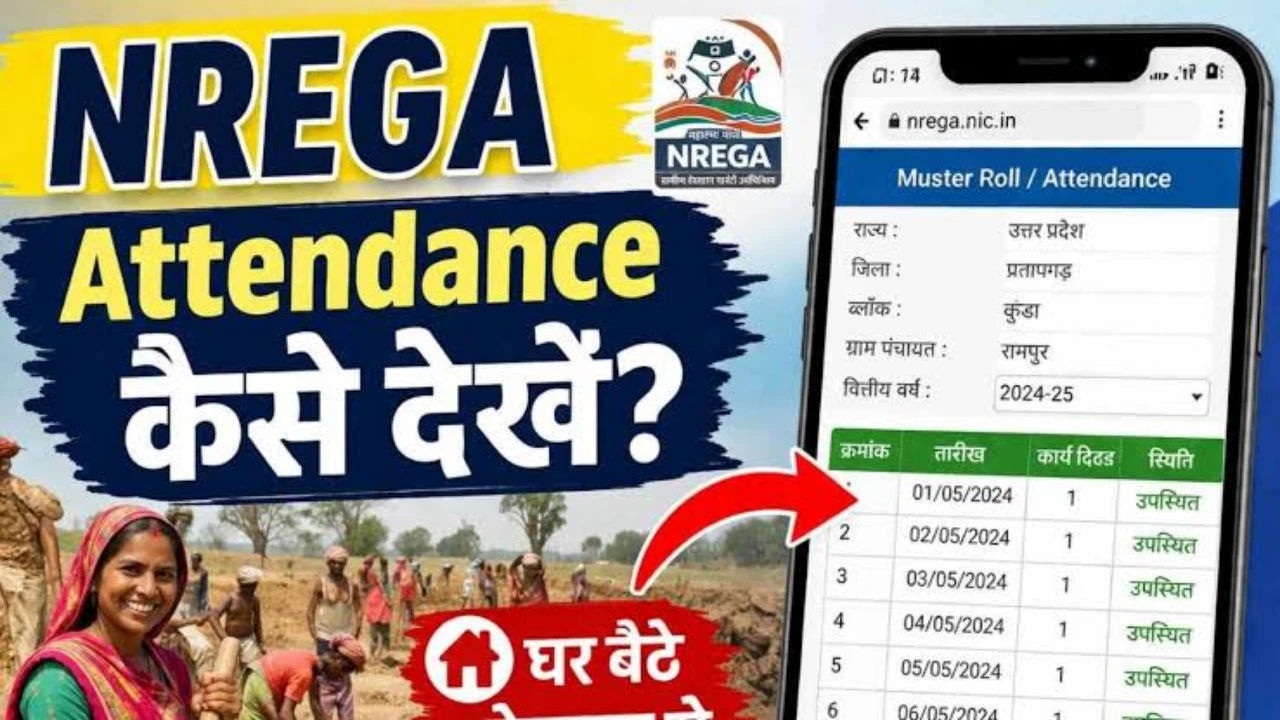
महात्मा गांधी राष्ट्रीय ग्रामीण रोजगार गारंटी अधिनियम (MGNREGA / VB-G RAM G) के तहत कार्य करने वाले मजदूरों के लिए पारदर्शिता बढ़ाने के मकसद से सरकार ने डिजिटल हाजिरी व्यवस्था लागू की है। अब नरेगा कार्यस्थल (Worksite) पर मजदूरों की उपस्थिति नेशनल मोबाइल मॉनिटरिंग सिस्टम (NMMS) ऐप के माध्यम से दिन में दो बार ऑनलाइन दर्ज की जाती है।
यदि आप भी नरेगा जॉब कार्ड धारक हैं और यह चेक करना चाहते हैं कि आपकी हाजिरी (Muster Roll Attendance) सही दर्ज हुई है या नहीं, तो अब आप घर बैठे मात्र 2 मिनट में अपने मोबाइल या कंप्यूटर से NREGA Online Attendance चेक कर सकते हैं।
नरेगा ऑनलाइन हाजिरी (NREGA Attendance) चेक करना क्यों जरूरी है?
कई बार कार्यस्थल पर काम करने के बावजूद नेटवर्क समस्या, मेट (MATE) की लापरवाही या तकनीकी खराबी के कारण मजदूरों की ऑनलाइन हाजिरी दर्ज नहीं हो पाती।
-
सही मजदूरी भुगतान: नरेगा नियम के अनुसार, यदि आपकी NMMS ऐप पर डिजिटल हाजिरी दर्ज नहीं है, तो आपकी मजदूरी का भुगतान (Wage Payment) अटक सकता है।
-
मस्टर रोल में धांधली की रोकथाम: ऑनलाइन हाजिरी रिपोर्ट देखकर आप यह सुनिश्चित कर सकते हैं कि आपके नाम पर किसी और की हाजिरी या फर्जी नाम तो दर्ज नहीं है।
NREGA Hajri Online Kaise Check Kare?
नरेगा हाजिरी और मस्टर रोल (Muster Roll) रिपोर्ट ऑनलाइन चेक करने के लिए नीचे दिए गए आसान स्टेप्स को फॉलो करें:
स्टेप 1: आधिकारिक पोर्टल पर जाएं
-
सबसे पहले अपने मोबाइल या कंप्यूटर के ब्राउजर में
nrega.nic.inया VB-G RAM G के आधिकारिक ग्रामीण विकास मंत्रालय पोर्टल पर जाएं।
स्टेप 2: Quick Access / Reports सेक्शन में जाएं
-
होमपेज पर “Quick Access” विकल्प पर क्लिक करें और “Panchayats GP/PS/ZP Login” का चयन करें।
-
इसके बाद “Gram Panchayats” पर क्लिक करें और फिर “Generate Reports” को चुनें।
स्टेप 3: अपना राज्य और लोकेशन दर्ज करें
-
भारत के राज्यों की सूची में से अपने राज्य (State) का चयन करें (जैसे- बिहार, यूपी, राजस्थान आदि)।
-
इसके बाद Financial Year (2026-27), District (जिला), Block (प्रखंड) और Gram Panchayat (ग्राम पंचायत) का सही चुनाव करें।
-
सभी जानकारी भरने के बाद “Proceed” बटन पर क्लिक करें।
स्टेप 4: Muster Roll ऑप्शन चुनें
-
ग्राम पंचायत की रिपोर्ट का पेज खुलते ही R2. Demand, Refusal & Muster Roll वाले सेक्शन में जाएं।
-
यहाँ आपको “Filled Muster Roll” या “Attendance Report” के लिंक पर क्लिक करना होगा।
स्टेप 5: अपना काम (Work) और मस्टर रोल नंबर चुनें
-
आपने जिस काम या प्रोजेक्ट पर मजदूरी की है, उस कार्य का नाम (Work Name) चुनें।
-
इसके बाद अपना Muster Roll Number सेलेक्ट करें।
स्टेप 6: हाजिरी रिपोर्ट देखें
-
अब आपकी स्क्रीन पर मस्टर रोल सूची खुल जाएगी।
-
इसमें आपको सभी मजदूरों के नाम, उनके जॉब कार्ड नंबर, काम किए गए दिनों की संख्या (P / A – Present / Absent Status) और ऑनलाइन ऐप पर अपलोड फोटो/अटेंडेंस का पूरा ब्योरा दिख जाएगा।
नरेगा हाजिरी रिपोर्ट में मिलने वाली जानकारी
| विवरण | क्या-क्या चेक कर सकते हैं? |
| मजदूर का विवरण | लाभार्थी का नाम, पिता/पति का नाम, जॉब कार्ड संख्या |
| उपस्थिति स्थिति | प्रतिदिन की डिजिटल हाजिरी (P = उपस्थित, A = अनुपस्थित) |
| कुल कार्य दिवस | मस्टर रोल अवधि के दौरान काम किए गए कुल दिन |
| अनुमानित मजदूरी | कुल उपस्थिति के आधार पर बनने वाली दैनिक मजदूरी राशि |
हाजिरी दर्ज न होने पर क्या करें?
यदि आपने काम किया है लेकिन आपकी ऑनलाइन अटेंडेंस Absent (अनुपस्थित) दिखा रही है, तो तुरंत अपने ग्राम रोजगार सेवक (GRS), पंचायत सचिव या कार्यस्थल के मेट (Mate) से संपर्क करें। आप नरेगा के टोल-फ्री हेल्पलाइन नंबर पर भी शिकायत दर्ज करा सकते हैं।